Разрядность: 32bit+64bit Платформа: Portable Язык интерфейса: Английский + Русский + (частично) Украинский Таблетка: Вылечено Системные требования: Windows 2000/XP/Vista/7 Описание: Сборник дополнительных программ расширяющий функционал популярной сборки Total commander PowerUser от Назарет. Совместим со сборкой Total commander PowerUser v47 - v57 и выше. Возможна установка и на другие сборки. Доп. информация: В сборник вошли программы не входящие в основной пак и по мнению сообщества Cjgrey.ru востребованы. Программы сборника тщательно отобраны и проверены на работоспособность.
Пак содержит более 350 портабельных программ. Программы имеют русский, английский, в некоторых случаях украинский языки. Размер пака в распакованном виде составляет ~8,1 Gb
временно урезан, из-за ограничения на объем поста
0. Проверьте наличие установленной сборки Total Commander PowerUser. Если не установлена то установить. Скачать можно здесь.
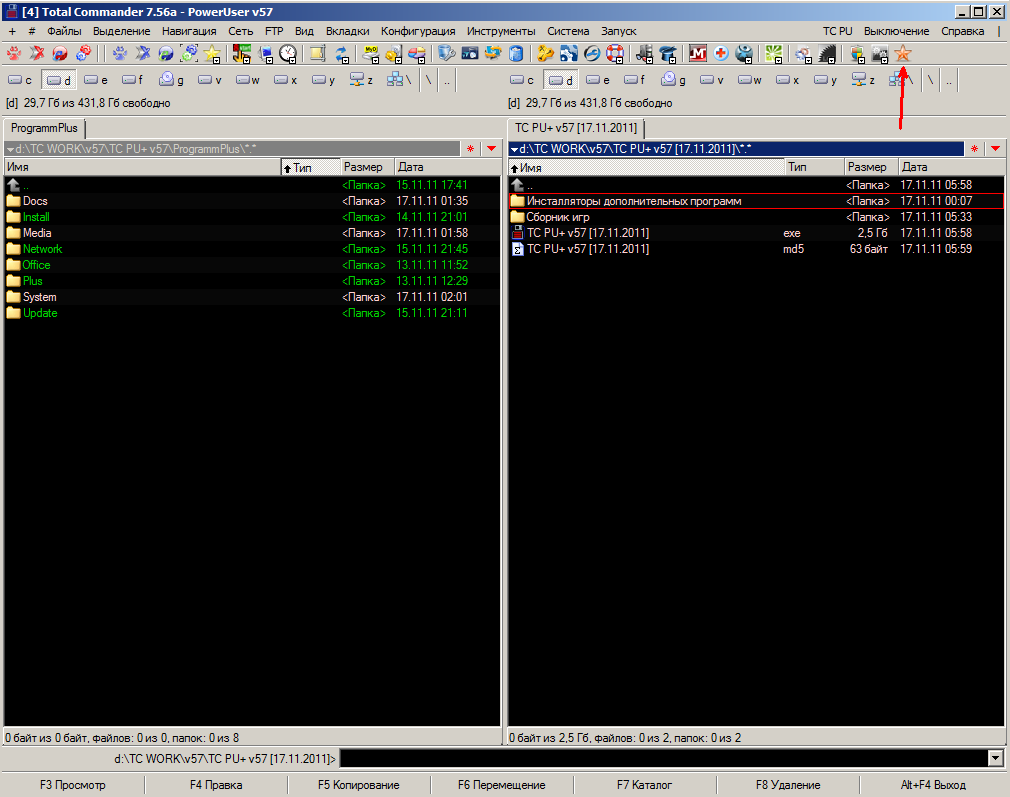
Установка с помощью инсталлятора: 0. Рекомендуется отключить ваш антивирус перед установкой (некоторые антивирусы блокируют скрипт встраивания значка "+" в сборку) 1. Запустить TC PU+ v57 [17.11.2011].exe из вашего, работающего, Total Commander 2. Выбрать папку с установленным Total Commander PowerUser (выбирается автоматически) 3. Установить. 4. Перезапустить Total Commander. 5. Программы сборника появятся под знаком + (верхний левый угол в Total Commander)
Ручная установка: 1. Распаковать архив TC PU+ v57 [17.11.2011].exe (с помощью 7Z или WinRAR) 2. Содержимое распакованного скопировать/перенести в папку с установленным Total Commander 3. Рекомендуется отключить ваш антивирус перед установкой (не которые антивирусы блокируют скрипт встраивания + в сборку) 4. Запустить скрипт встраивания сборки в тотал "ProgrammPlus/Plus/Встроить сборник в TCPU.bat" из вашего, работающего, Total Commander 5. Перезапустить Total Commander. 6. Программы сборника появятся под знаком + (верхний левый угол в Total Commander)
Установка под ранние версии Total Commander PowerUser: 1. Идентична обычной установке "Установка с помощью инсталлятора" или "Ручная установка"
Установка пака под другие сборки Total Commander: (не PowerUser) 1. Идентична обычной установке "Установка с помощью инсталлятора" или "Ручная установка"
Скрипт регистрации панелей ("ProgrammPlus/Plus/Встроить сборник в TCPU.bat") создан для универсальной установки под любые сборки. Однако проверить все сборки на совместимость, возможности нет... В случае проблем с встраиванием, всегда можно откатить изменения проведенные регистратором. Для этого запустите "ProgrammPlus/Plus/Отменить сделанные изменения.bat"
Перенос установленной сборки под новую версию PowerUser или на другую сборку 1. скопировать папку "ProgrammPlus" в новую сборку тотала 2. удалить файлы с расширением .txt из папки "ProgrammPlus\Plus" 3. запустить "ProgrammPlus/Plus/Встроить сборник в TCPU.bat" из под новой версии тотала (на которую вы переносите дополнительный пак) 4. перезапустить тотал
Удаление сборника 1. Запустите "ProgrammPlus/Plus/Отменить сделанные изменения.bat" из вашего, работающего, Total Commander 2. Закрыть программы дополнительного сборника 3. Удалить папку ProgrammPlus
Чистая установка с сохранением настроек программ и данных от предыдущей сборки (рекомендуется) 0. Запускаем "ProgrammPlus/Plus/Отменить сделанные изменения.bat" из вашего, работающего, Total Commander 1. Переименовываем в тотале папку ProgrammPlus (предварительно закрыв программы из дополнительного пака) 2. Устанавливаем новый пак. 3. Из старой папки переносим все нужные настройки программ в новые (в текущую папку пака ProgrammPlus) 4. Старую, переименованную папку, удаляем.
Чистая установка без сохранения настроек программ и данных от предыдущей сборки (рекомендуется) 0. Запускаем "ProgrammPlus/Plus/Отменить сделанные изменения.bat" из вашего, работающего, Total Commander 1. Удаляем папку ProgrammPlus из вашего тотала (предварительно закрыв программы из дополнительного пака) 2. Устанавливаем новый пак.
Установка нового пака поверх старого (не рекомендуется) 1. Сохранит все настройки предыдущего. 2. Оставит хвосты от старых программ 3. Есть вероятность некорректности или не работоспособности некоторых программ
Для корректной работы многих программ пака может потребоваться установка библиотек DLL/виртуальной машины JAVA/.Net Framework Данные пакеты присутствуют в сборке и находятся в разделе Системные программы, крайняя иконка справа Установка программ и ресурсов, префикс "Тихая установка..."
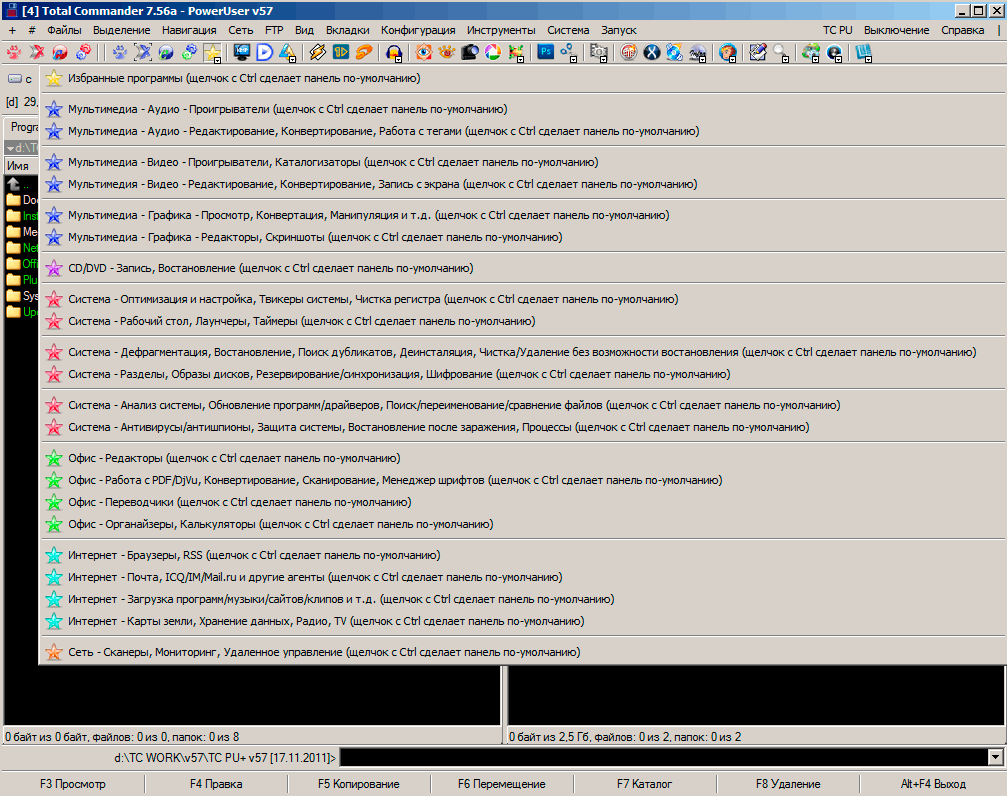
Функциональные возможности сборки По щелчку мыши, с зажатой 1. SHIFT, открывается описание выбранной вами программы, 2. CTRL+SHIFT, программа добавляется в панель фаворитов сборки "Избранные программы"(пиктограмма - Желтая звездочка) 3. CTRL, запускается обновление программы, в случае если оно появилось в нашем репозитории 4. CTRL+ALT, удаляется вышеописанный функционал кнопки запуска программы (появляется возможность запускать программу перетаскиванием на нее рабочего файла) - Любую из основных панелей TCPU+ можно закрепить (щелчок с Ctrl сделает выбранную панель по-умолчанию), дабы при входе по + не делать дополнительного щелчка, чтобы например перейти к Мультимедийным программам. Данная функция также распространяется и на +, тогда при запуске Тотала откроется панель сборки. - Добавлены тематические панели, где программы разбиты по направлениям деятельности. - В панель "Системные программы" добавлен скрипт для обновления программ сборки и ее функционала (оранжевая звездочка справа)
Любая программа включенная в сборку может быть обновлена: 1. Щелчком мыши с зажатой клавишей CTRL - обновится программа, по которой вы щелкнули. 2. При использовании общей кнопки обновления ("Системные программы"->"оранжевая звездочка справа") - запустится обновление всех программ сборки. - обновление всех программ может производится как в автоматическом режиме, так и в интерактивном, - в интерактивном режиме будет задан вопрос о необходимости обновления для каждой программы, (дабы исключить объемные обновления при слабом инете) - обновление будет произведено только если оно свежее программы, установленной в данный момент, - программу можно исключить из процесса обновлений положив к ней в папку пустой файл "TCPUPlus_no_update.txt" - программу можно исключить из общего процесса обновления положив к ней в папку пустой файл "TCPUPlus_no_update_from_all.txt" 3. Обновление также может быть произведено из локальной папки, куда предварительно должны быть добавлены архивы обновлений из репозитория (папка "ProgrammPlus\Update\LocalUpdate")
Многие из Вас хотели бы видеть в сборке TC PU какую-то свою программу или несколько программ, но они не включаются по некоторым логическим соображениям или уступают аналогам в TC PU в плане размера, функциональности.
Предлагаем и выкладываем портабельные версии программ.
На данный момент в SygarSync присутствуют: 1. запакованные архивы с каждой программой, разложенные по папкам с именами принадлежности программ. 2. Папка "Тестируем" - для тестовых, не проверенных версий 3. Папка "Update" - для обновлений программ основной сборки TC PU
Информация о вступлении в коллектив SygarSync, правилах размещения, редактирования и работы над паком:
1. Ник пользователя в SygarSync; 2. E-Mail пользователя; 3. Ознакомлен с правилами - Да/Нет; 4. Обязательства - предложения по улучшению, наполнению, обновлению, программы которые вы можете добавить/обновить. 5. В группу допускаются лица с мин. 5 полезными сообщениями в текущей ветке форума. Если по пункту 4, заявитель предложил что-то путное или за вступающего кто-либо поручился, то 5 пункт рассматриваться не будет .... В итоге пароль на подключение будет выслан вам в ЛС на форуме.
Запрос с формой оставляем в данной ветке форума.
1. При добавлении софта, оповещать в этой ветке о программе, давать описание и т.д Также, кто добавляет файл, в конце файла подписывает версию пакета и свой ник. Пример: Uninstall Tool 2.9.7.5118 (AntiChat).7z
2. К выложенному софту прилагайте текстовый файл с описанием, версией и т.д. Его имя должно содержать лишь название программы, без версии и имени выкладывающего. Пример: Uninstall Tool.txt
3. Софт, не полностью проверенный (а также альтернативные версии), выкладывать в папку "Тестируем"
4. Свои комментарии касательно выложенного, можно оставлять как на форуме, так и в комментариях к закаченному.
5. Если вы решили покинуть сообщество SygarSync и удалить файлы со своего компьютера, то обязательно исключите себя из членов папки "Пак дополнительных программ для TC PU". Иначе после удаления ваших локальных файлов, удалятся и файлы на SygarSync.
1. Удалять может автор добавленного файла. (обновление, исправления, доделки ....) 2. Писать на форуме причину удаления, в случае если файл не ваш. Удалять устаревший софт только при условии: 1. есть новая версия 2. новая версия портабельна и проверена (лучше лично) 3. новая версия охватывает весь функционал предыдущей
После включения синхронизации с локальными данными (Sync to Computer) любые действия в пределах папки SygarSync на вашем локальном компьютере будут отзываться в онлайне. Данный режим можно выключить: Правая кнопка мыши на "Пак дополнительных программ для TC PU" в "SygarSync File Manager" и выбрать "Stop Syncing to Computer".
1. регистрируемся с помощью следующего рефера https://www.sugarsync.com/referral?rf=fgk2e5g4gihg6 Обязательно используйте его, так как всю нагрузку по объему занимаемого пространства несет владелец шаринга, ему и вам добавятся 500 метров дополнительно.
2. Подсоединяемся к "Пак дополнительных программ для TC PU" на SygarSync: https://www.sugarsync.com/share/cntogw0vb875j пароль: лежит на старом SygarSynk Если вы находились не в своем аккаунте, то SygarSync может предложить заново зарегистрироваться. Игнорируем и идем по ссылке: Already have an account? "Sign in" Вводим ваш Email и Password от SygarSync.
3. Появится раздел с заголовком: Пак дополнительных программ для TC PU Здесь вводите пароль и нажимаете "Join"
4. Теперь вы подключены к шарингу и можете в него входить через меню слева: Shared Folders
Установка менеджера SygarSync на компьютер необходим для синхронизации файлов на компьютере с шарингами веба
1. Зайдите под своим логином на https://www.sugarsync.com 2. Воспользуйтесь линком слева "Add a Computer" для добавления вашего компьютера. 3. Установите и запустите, предложенную для закачки "SugarSync Manager". 4. При запросе Email и Password, введите свои данные регистрации. 5. Имя своего компьютера и изображение для него, на ваше усмотрение. Жмем "Next" 6. Оставляем выбор по умолчанию на "Express Setup". Жмем "Next" 7. Снимаем выбранные галочки (или ставим). Это то, что вы хотите разместить в своем аккаунте на SygarSync. (на ваше усмотрение). Главное не выходите за граничный размер в 5Gb. Жмем "Next" 8. Можете пройти тур обучения из четырех шагов или жмем на "Skip Tour Finish" 9. Принимаем поздравление и жмем "Finish". В области уведомлений появится значек "SygarSync Manager" и тут же закроется 10. Для запуска используйте ярлык в Программах. По умолчанию он будет запускаться вместе с загрузкой компа.
Настройка синхронизации шаринга "Пак дополнительных программ для TC PU" с файлами на вашем компьютере
1. Двойной щелчок мышью на значке "SygarSync Manager" в области уведомлений или щелкаем правой кнопкой и выбираем "SygarSync File Manager" 2. В левом меню раскрываем ветку "Shared Folders" -> "Shared With Me" и далее пока не дойдете до "Пак дополнительных программ для TC PU" 3. При выборе этой папки активируется верхняя кнопка "Sync to Computer". Жмем ее... Далее в зависимости от наличия файлов Пака, выбираем варианты (4 или 5): 4. На компьютере нет файлов шаринга "Пак дополнительных программ для TC PU" - а. Запоминаем отображенный путь хранения файлов на вашем компьютере. - б. Жмем ОК - в. Начнется закачка шаринга на ваш комп. 5. У вас есть уже файлы из "Пак дополнительных программ для TC PU" и вы не хотите их качать вновь. - а. Запоминаем отображенный путь хранения файлов на вашем компьютере до папки "Пак дополнительных программ для TC PU" - б. Копируете папки "Пак дополнительных программ для TC PU" по этому пути. Если часть вложенных папок отображенного пути не существует, то создаем их вручную (маразм, но что поделать ) - в. Жмем ОК. Внимание! Наличие "Пак дополнительных программ для TC PU" по целевому пути заранее (до пункта 3), не даст возможность выбрать этот путь. Будет предложен другой. Потому заранее создавать папку по этому пути не следует. Синхронизация обычно проходит нормально, однако возможны появления файлов вида: "имя(by ваш@емайл).*". Их удаляем сразу же, не дожидаясь скачивания или отдачи (все эти операции с файлами проводите в SugarSync File Manager) Также возможна закачка некоторых файлов несмотря на то что они уже у вас есть (... глюки, но их не много будет..)
О работе SugarSync File Manager
1. Увеличить скорость отдачи файлов можно в настройках Preferences 2. В настройках можно убрать автостарт с загрузкой Windows 3. Что качается и отдается удобно смотреть в "File transfer Status" 4. Если файлы висят в "File transfer Status" и не хотят качаться, то увеличьте приоритет для них на High 5. В папке "Deleted Files" хранится удаленные файлы, влияющие на занимаемый размер в хранилище.
На SygarSync создан Репозиторий для сборки ТС. Расположен в папке Repa
1) Жмём на кнопку FTP через FTPDrive 2) Заходим z:\HA3APET\Repa\ 3) Выбираем программу, открываем архив и запускаем в нём exe 4) Инсталлируем 5) Наблюдаем на пользовательской панели # новую программу
1) Открываем Tcpmp.exe (скачать из папки Repa на Сахаре) внутри TC через ctrl+PD 2) Удаляем папку Tcpmp 3) Добавляем свою папку портативной программы (папку называть также как имя исполняемого файла программы, чтобы проще делать 5 пункт) 4) Открываем через F4 install_button.bat 5) Заменяем слово Tcpmp именем добавленной папки, можно через ctrl+H 6) Сохраняем
------------------------------------------ Добавил в папку Тестируем:
- Toolwiz Care 1.0.0.501 - представляет собой набор инструментов, предназначенных для ускорения медленных компьютеров. С мультифункциональной оптимизацией это программное обеспечение предоставляет великолепный набор инструментов для оптимизации и решения проблем медленных машин.
Toolwiz Care – представляет собой набор инструментов, предназначенных для ускорения медленных компьютеров. С мультифункциональной оптимизацией это программное обеспечение предоставляет великолепный набор инструментов для оптимизации и решения проблем медленных машин. Toolwiz Care содержит такие инструменты, как: Проверка, Очистка системы, Системное Ускорение и еще 40 мощных инструментов для повышения производительности ПК, обеспечения его безопасности и оптимизации процедуры запуска. Этот набор инструментов предназначен для всех пользователей ПК – от новичков до экспертов.
Основные функции: - Очистка реестра - Ошибки реестра замедляют работу и могут привести к краху системы. Эта функция убирает ошибки в реестре, чтобы система работала как новая. - Очистка диска - Нежелательные файлы засоряют диск и замедляют работу системы. Эта функция убирает ненужные файлы, чтобы система работала как новая. - Очистка приватности - Эта функция зачищает историю деятельности и следы серфинга. - Анализ диска - Эта функция проанализирует жесткий диск и сообщит много полезной информации, например, использование дискового пространства ваших файлов и папок, нулевой размер файлов, пустых папок и огромных файлов на диске. - Оптимизатор системы - Повышает скорость отклика и стабильность системы для медленных компьютеров. - Отчет автозапуска - Эта функция позволяет вам увидеть имя и время загрузки всех компонентов, загружаемых с момента запуска системы. - Оптимизатор автозапуска - Оптимизатор загружает все объекты автозагрузки. Можно запретить или задержать загрузку некоторых из них, чтобы ускорить процесс начальной загрузки. - Быстрая дефрагментация - Эта функция обеспечивает очень быструю и эффективную дефрагментацию жестких дисков для более быстрой загрузки файлов и высокой производительности диска. - Менеджер плагинов - Эта функция позволяет проверить установленные расширения в вашей системе и позволяет удалять любые нежелательные из них. - Менеджер сети - Эта функция показывает список программ, которые соединены с Интернетом, и позволяет завершать любые нежелательные из них. - Диспетчер процессов - Эта функция позволяет просматривать все активные процессы и позволяет убить любой из них простым нажатием кнопки. - Менеджер служб - Эта функция дает вам подробную информацию о службах Windows, установленных в системе и позволяет остановить или запустить любую из них. - Разделитель файлов - Этот инструмент дает очень простой способ разделить файлы на несколько блоков, а также объединить несколько блоков в один файл. - Проверка файлов - Этот инструмент позволяет получить информацию для файлов, такие как: размер файла, значение MD5/CRC32/SHA1, с цифровой подписью файл или нет. - Защита глаз - Эта функция позволяет сохранить ваше здоровье с принудительным тестированием зрения каждые несколько часов. - Time Freeze - Создает виртуальную среду как копию реальной системы, и сохраняет реальную систему в начальном состоянии. Предотвращает компьютер от нежелательных изменений и вредоносных угроз, причиняющих вред вашему компьютеру. Помогает вам запретить изменение/просмотр файлов или доступ к защищенным папкам другими. Защищает ваши файлы от заражения вирусами или троянами. - Виртуальный Сейф - Сейф - это непрерывный виртуальный диск шифрования. Можно создать несколько Сейфов в вашей системе и поместить важные и частные данные. Без пароля никто не может открыть Сейф и просмотреть его содержимое. - Удаление следов файлов - Это очень полезная функция для уничтожения нежелательных файлов без возможности восстановления. - Стирание следов на дисках после удаления файлов - Файловая система Windows удаляет только имя файла при удалении файла на жестком диске. Утилита является полезной функцией, чтобы полностью стереть содержимое удаленных файлов на вашем жестком диске. - Дисковый доктор - Этот инструмент позволит вам проверить жесткие диски на ошибки и выдаст подробный отчет. - Поиск дубликатов файлов - Этот инструмент позволяет найти все дубликаты файлов по указанному пути. Вы можете удалить некоторые из них и освободить место на диске. - Восстановление файлов - Этот инструмент может помочь найти файлы, которые были ранее удалены. Вы можете выбрать любой файл в списке и восстановить его. - Менеджер Internet Explorer - Этот инструмент позволяет управлять расширениями для IE, такими как элементы управления ActiveX и позволяет изменять домашнюю страницу, страницу результатов поиска и доверительные страницы IE. - Резервное копирование реестра и восстановление - Реестр Windows представляет собой иерархическую базу данных, которая хранит параметры конфигурации Microsoft Windows. Этот инструмент позволит вам сделать резервную копию и восстановить реестр Windows. - Дефрагментация реестра - Если ваша система использовалась в течение длительного времени, в реестре Windows будет много "лишних" ячеек. Этот инструмент поможет вам восстановить реестр Windows и сделать его меньше и быстрее. - Шифрование/Дешифрование файлов - Этот инструмент дает очень простой способ для шифрования/дешифрования файлов и защищает их от несанкционированного доступа. - Генератор паролей - Этот инструмент позволяет создавать случайные пароли, которые очень трудно взломать или угадать, и являются безопасными из-за дополнительной комбинации строчных и прописных букв, чисел и символов пунктуации. - Игровой режим - Временно закрывая фоновые процессы и ненужные службы Windows, очищая ОЗУ, и наращивая производительность процессора, Игровой режим максимально освобождает системные ресурсы для ресурсоемкой игры. - Запущенные драйверы - Этот инструмент дает вам подробную информацию о работающих драйверах в системе в настоящее время. - Ремонт сети - Этот инструмент поможет вам управлять сетевыми расширениями в системе. Можно удалить некоторые из расширений, чтобы исправить поврежденную сеть. - Менеджер контекстного меню - Этот инструмент позволяет просматривать и управлять контекстным меню проводника Windows, Мои документы, Корзины и так далее. Для просмотра щелкните два раза мышкой по объекту. - Менеджер паролей - Этот инструмент позволяет создавать случайные пароли, которые очень трудно взломать или угадать. - Супер проводник - Этот инструмент может проанализировать реестр без стандартного API Windows. Можно найти все захваченные/скрытые элементы реестра с этим проводником. - Супер реестр - Этот инструмент может проанализировать реестр без стандартного API Windows. Можно найти все захваченные/скрытые элементы реестра с этим проводником. - Резервное копирование MBR и восстановление - MBR - это загрузочный сектор жесткого диска. Этот инструмент создает резервные копии и восстанавливает MBR для жесткого диска. Вы также можете изменить MBR и сохранить его (только для опытных пользователей). - Центр восстановления - Центр восстановления может сделать резервные копии всех ваших изменений в реестре с помощью этой программы. Вы можете просмотреть или отменить все изменения. - Менеджер восстановления системы - Эта функция дает мгновенное представление точки восстановления системы на вашем компьютере и позволяет удалить любую из них. - Менеджер исключений - Вы можете добавить Файл/Реестр /Cookie в список исключений, которые вы не хотите удалять. - Деинсталляция программ - Эта функция дает вам подробную информацию обо всех установленных программах на компьютере и позволяет легко удалить любую из них.
Дата: Четверг, 02.02.2012, 06:31 | Сообщение # 1523
Сборщик TC Image
Зареген: 04.08.2011
Всего сообщений: 431
Хочу высказать всему коллективу TC PU+огромное спасибо за ваш ежедневный труд! Ряд программ для своей сборки TC Image 15.15 я взял у вас на SygarSync, чем сэкономил время!.. По себе знаю, что Обновление и тестирование софта работка не из лёгких. Надеюсь в будущем, если время позволит тоже стану активным участником... Для вас звучит пестня: "Шизгара!" Читайте:Справочные материалы по работе c TC + Онлайн справка TC
Дата: Пятница, 03.02.2012, 20:59 | Сообщение # 1526
Сержант
Зареген: 03.02.2012
Всего сообщений: 9
Подскажите пожалуйста вчем может быть причина,установил TC PU+ все отлично программы классные все работает но ниодна программа не хочет обновляться ни группой ни по одиночке ответ один:обновления времено отсутствуют.Может я что-то упустил при установке?(а программы ведь судя по обсуждению на форуме обновляються) Alex
Дата: Суббота, 04.02.2012, 12:44 | Сообщение # 1527
Генерал-полковник
Зареген: 05.01.2011
Всего сообщений: 765
Quote (Алексан66)
Подскажите пожалуйста вчем может быть причина,установил TC PU+ все отлично программы классные все работает но ниодна программа не хочет обновляться ни группой ни по одиночке ответ один:обновления времено отсутствуют.Может я что-то упустил при установке?(а программы ведь судя по обсуждению на форуме обновляються)
Вам стоит посмотреть на соседней ветке Total Commander PowerUser v57+ (online Update). Когда происходит обновления программ, здесь указываються какие программы обновлены и номер версии.
Дата: Суббота, 04.02.2012, 14:24 | Сообщение # 1528
Сержант
Зареген: 03.02.2012
Всего сообщений: 9
Спасибо за разъяснения но перепробовав все варианты так и не получилось хоть одно обновление установить после диалога :что бы продолжить нажмите любую клавишу окно обновлений исчезает и никаких больше движений(скрин делал в другом окне тотала где была прога для скрина)
Дата: Суббота, 04.02.2012, 16:30 | Сообщение # 1529
Генерал-лейтенант
Зареген: 28.05.2010
Всего сообщений: 387
Алексан66, видимо не установили заплатку на изменения сервера обновлений. Описание есть на рутракер, в ветке раздачи, в шапке.
чтоб не "посылать" вас в очередной раз, ниже ссылка на заплатку: - сделал обновку curl_scripts.zip - распаковать в папку: "\ProgrammPlus\Plus\Scripts\curl\"
Дата: Понедельник, 06.02.2012, 23:36 | Сообщение # 1536
Генерал-полковник
Зареген: 05.01.2011
Всего сообщений: 765
Quote (Lookas)
FormatFactory выше 2.80 не обновляется.. Пишет - Обновление для "FormatFactory" не требуется. Версия актуальна.
На Сахаре существует версия 2.90. В связи с тем, что для онлайн обновления используються только проверенные и без глюков программы - актуальная версия FormatFactory для онлайн обновления - 2.80. ---------------------------------- Возможно завтра выложу версию 2.90
Дата: Вторник, 07.02.2012, 17:39 | Сообщение # 1539
Сержант
Зареген: 13.05.2011
Всего сообщений: 8
Quote (satuk)
На Сахаре существует версия 2.90. В связи с тем, что для онлайн обновления используються только проверенные и без глюков программы - актуальная версия FormatFactory для онлайн обновления - 2.80. ---------------------------------- Возможно завтра выложу версию 2.90
Дата: Вторник, 07.02.2012, 18:11 | Сообщение # 1540
Генерал-полковник
Зареген: 05.01.2011
Всего сообщений: 765
Quote (Lookas)
Цитата (satuk)На Сахаре существует версия 2.90. В связи с тем, что для онлайн обновления используються только проверенные и без глюков программы - актуальная версия FormatFactory для онлайн обновления - 2.80. ---------------------------------- Возможно завтра выложу версию 2.90 Расклад понял., спасибо.












 Пользователь из города: